


Difficulté du tutoriel : Facile


Tu peux rejoindre le Discord pour échanger sur WordPress et l’IA si ça te dit : https://discord.gg/YGhu9bk8vK
Ressources nécessaires pour démarrer
- Un site WordPress
- Un abonnement à Claude (20$/mois)
- Claude Desktop
- Le plugin WordPress « WordPress MCP »
- Le Skill GenerateBlocks
- Avoir installé NodeJS sur son ordinateur
Ressources utiles
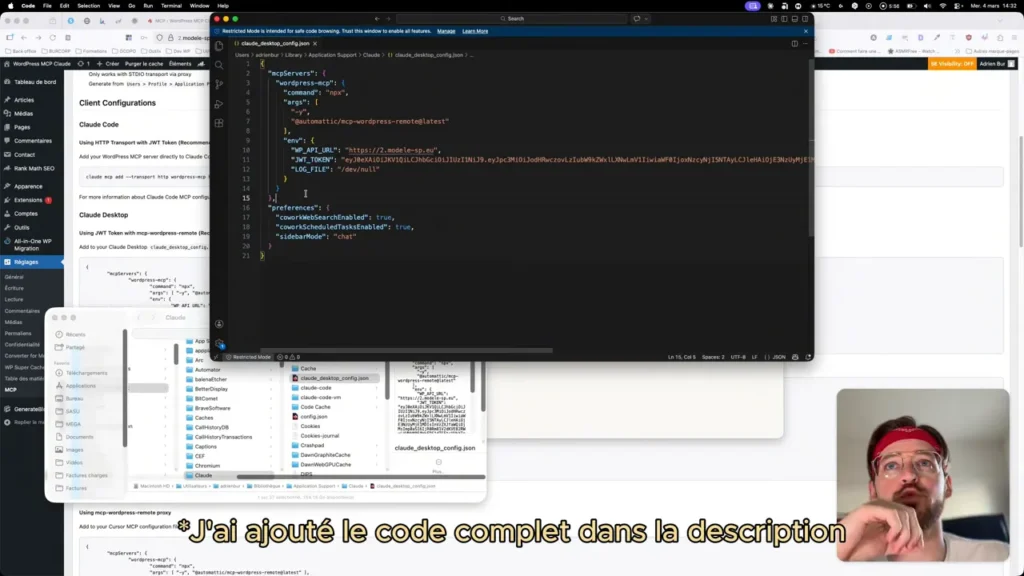
Ton fichier claude_desktop_config.json est censé ressembler à ça, comprenant ton snippet :
{
  "mcpServers": {
    "wordpress-mcp": {
      "command": "npx",
      "args": [
        "-y",
        "@automattic/mcp-wordpress-remote@latest"
      ],
      "env": {
        "WP_API_URL": "URL DE TON SITE",
        "JWT_TOKEN": "TON-TOKEN"
      }
    }
  },
  "preferences": {
    "coworkScheduledTasksEnabled": true,
    "sidebarMode": "chat",
    "coworkWebSearchEnabled": true
  }
}
Tu peux bien entendu le copier/coller et l’adapter avec tes données.
Tutoriel étape par étape
Connecter Claude (via MCP) à WordPress permet d’automatiser la création, la modification et la recherche d’articles ou de pages depuis Claude. Le gain de temps est réel : vous pouvez générer des sections visuelles, publier des articles, puis les mettre à jour automatiquement, le tout directement depuis l’interface Claude.
Toutes les ressources nécessaires sont disponibles dans le chapitre « Ressources nécessaires pour démarrer ».
Étape 1 : Télécharger et installer le plugin WordPress MCP
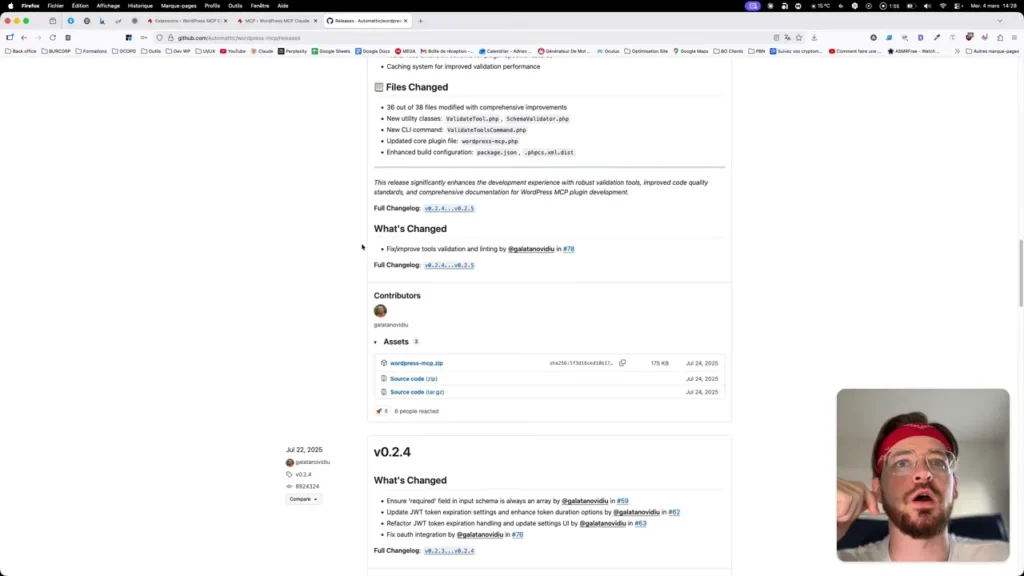
Téléchargez le plugin officiel WordPress MCP (format ZIP) et installez-le comme n’importe quelle extension WordPress : Extensions → Ajouter → Téléverser. Une fois installé, vous trouverez le plugin nommé WordPress MCP dans la liste des extensions.
Étape 2 : Activer les options nécessaires dans le plugin
Dans les réglages du plugin, activez au minimum :
- Enable MCP functionality — pour autoriser la connexion
- Enable create tools — pour autoriser la création d’éléments
- Enable update tools — pour autoriser la mise à jour
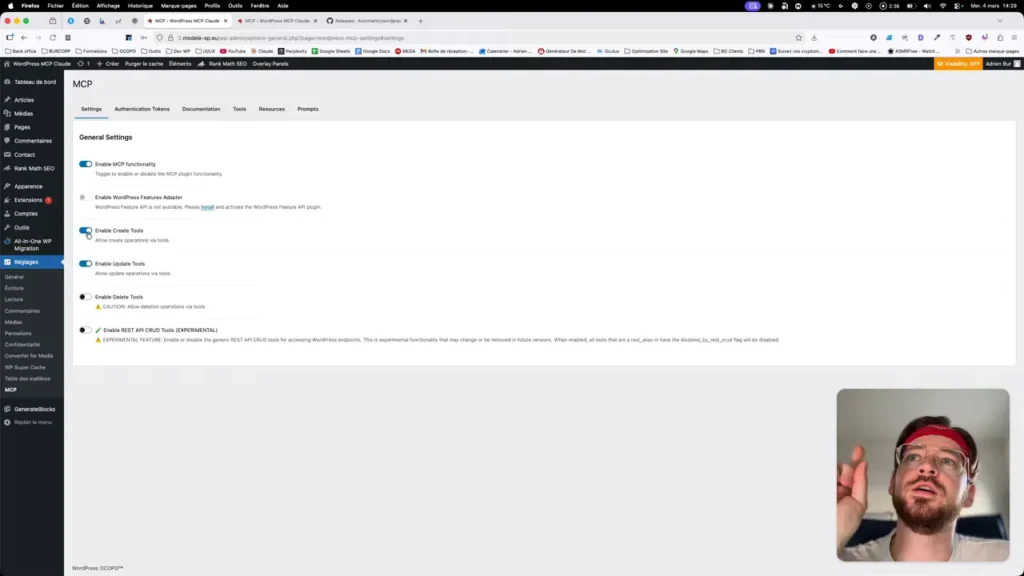
Ces « tools » correspondent aux actions natives (getPost, addPost, etc.) que Cloud pourra invoquer sur votre site WordPress.
Étape 3 : Générer le token d’authentification (JWT)
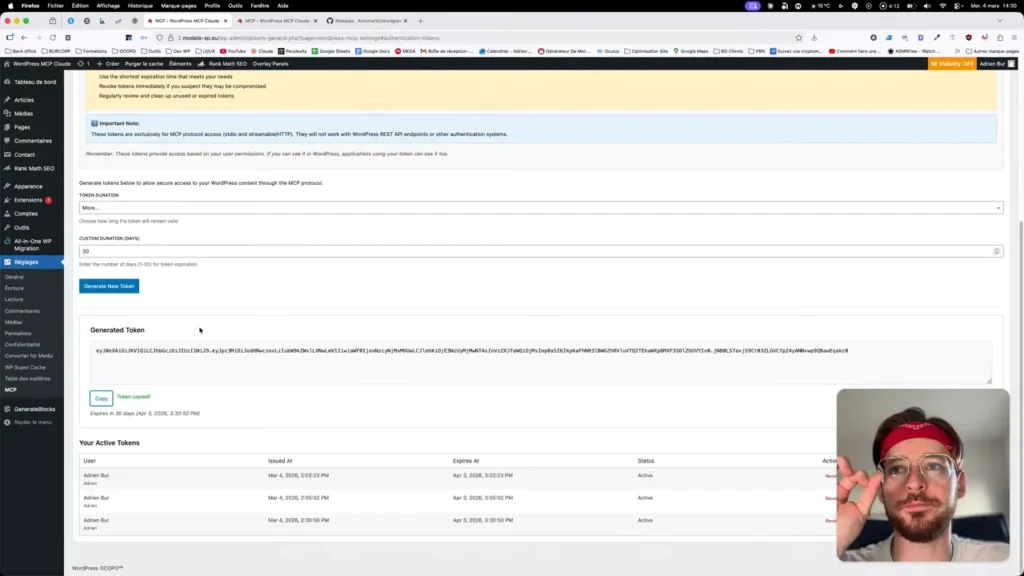
Dans l’interface du plugin, créez un token d’authentification. Choisissez la durée qui vous convient ; pour un usage fréquent, 30 jours évitera de devoir régénérer le token constamment. Copiez le token généré, vous en aurez besoin pour configurer Cloud Code.
Étape 4 : Installer Cloud Code (desktop) et coller le snippet
Installez Cloud Code sur votre poste (version desktop). Dans Cloud Code, ouvrez les paramètres → onglet Développeur → Modifier la config. Vous éditerez le fichier de configuration local (cloud-desktop-config).
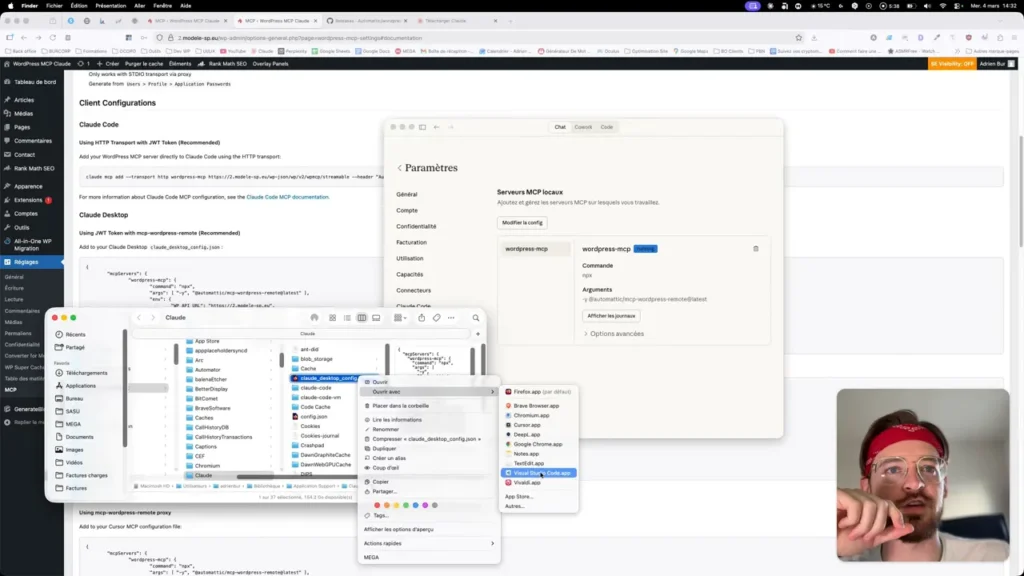
Voir le snippet complet plus haut dans l’article, dans l’introduction.
Remplacez VOTRE_TOKEN_ICI par le JWT copié depuis WordPress. Important : modifiez le champ du log pour éviter une erreur Cloud (voir l’étape suivante).
Étape 5 : Corriger le chemin des logs et redémarrer Claude
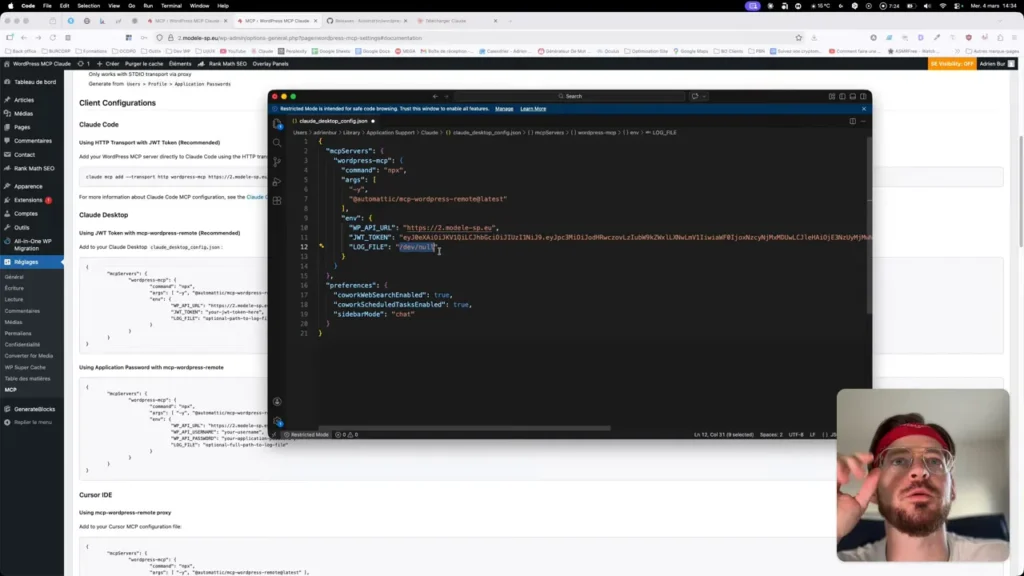
Par défaut, la config peut contenir une valeur problématique pour le chemin des logs (optionalPathToLogFile). Remplacez-la par /dev/null (sous macOS/Linux) ou la valeur équivalente sur Windows si nécessaire. Sauvegardez, quittez complètement l’application Claude (fermeture totale) puis relancez-la.
Étape 6 : Activer le connecteur WordPress-MCP dans Claude
Dans Claude, ajoutez ou activez le connecteur WordPress-MCP. Une fois activé, faites un test basique : demandez la liste des articles publiés sur le site. Claude utilisera le tool WP post search et affichera les résultats.
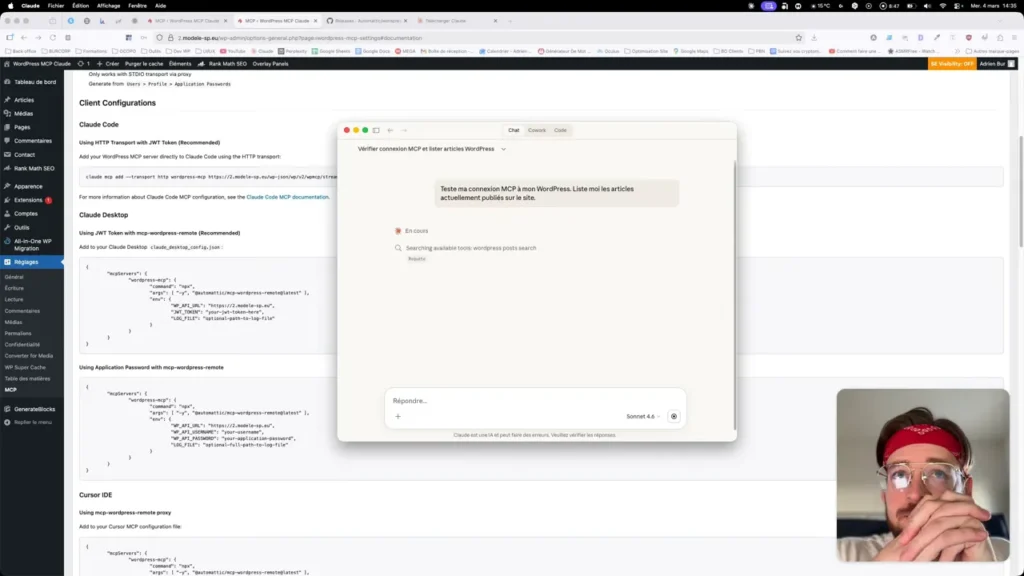
Si vous voyez vos articles et le statut (par exemple publié le 20 janvier 2025), la connexion MCP est effective.
Étape 7 : Installer et utiliser des skills (compétences) dans Cloud
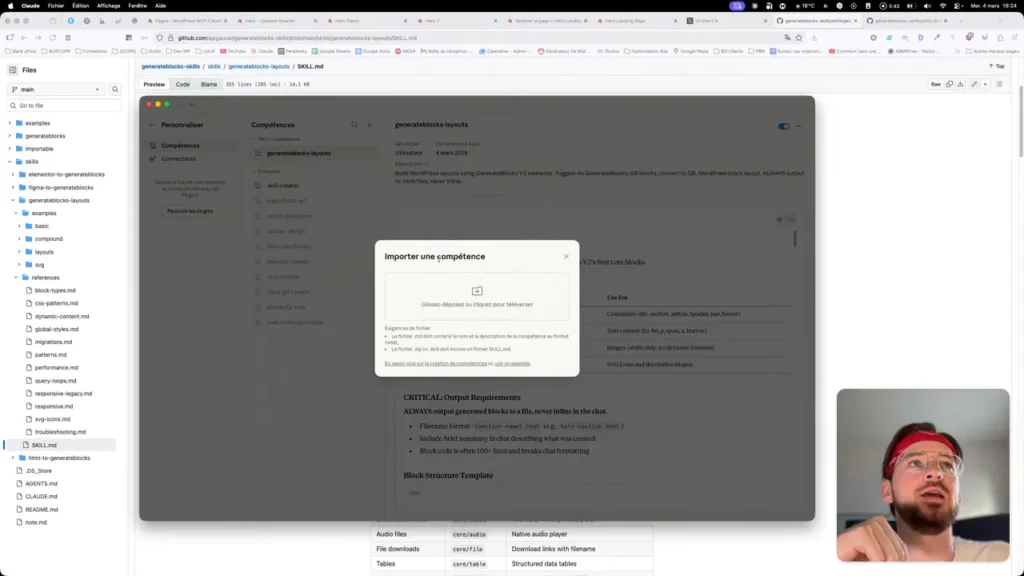
Les skills sont des fichiers Markdown (.md) contenant des directives pour guider Claude lors de la génération. Vous pouvez télécharger des repos GitHub qui proposent des skills prêts à l’emploi, ou créer vos propres skills.
Pour ajouter un skill : dans Claude → Personnalisé → Compétences → Téléverser une compétence → glisser-déposer du fichier MD.
Cas d’usage 1 — Générer un héros (section visuelle) avec General Blocks
Exemple concret : vous trouvez un hero sur le web, vous en faites un screenshot, vous le collez dans la conversation Claude et demandez : « Créer une nouvelle page WordPress avec un héros similaire à l’image jointe, utilise le skill GenerateBlocks, récupère une image libre (Unsplash) via URL ». Claude génère alors des blocs au format compatible avec GenerateBlocks et publie la page.
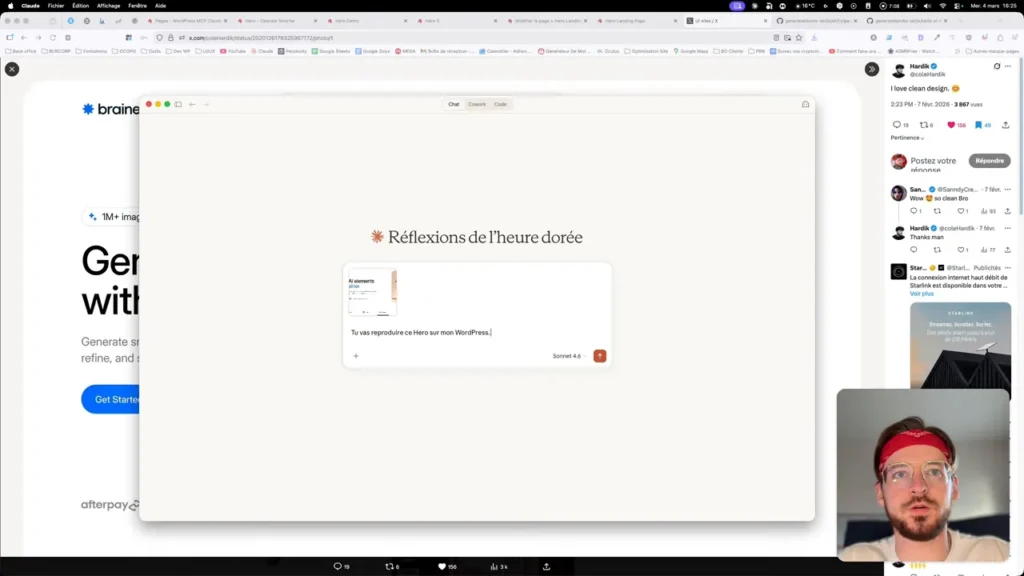
Remarques pratiques :
- Privilégiez l’URL Unsplash plutôt que le téléchargement direct : certaines restrictions empêchent Cloud d’importer les images, mais utiliser l’URL permet au site de charger l’image depuis Unsplash.
- Parfois une image peut manquer : il suffit d’ajouter manuellement une image de démo ou de fournir l’URL correcte, puis d’enregistrer.
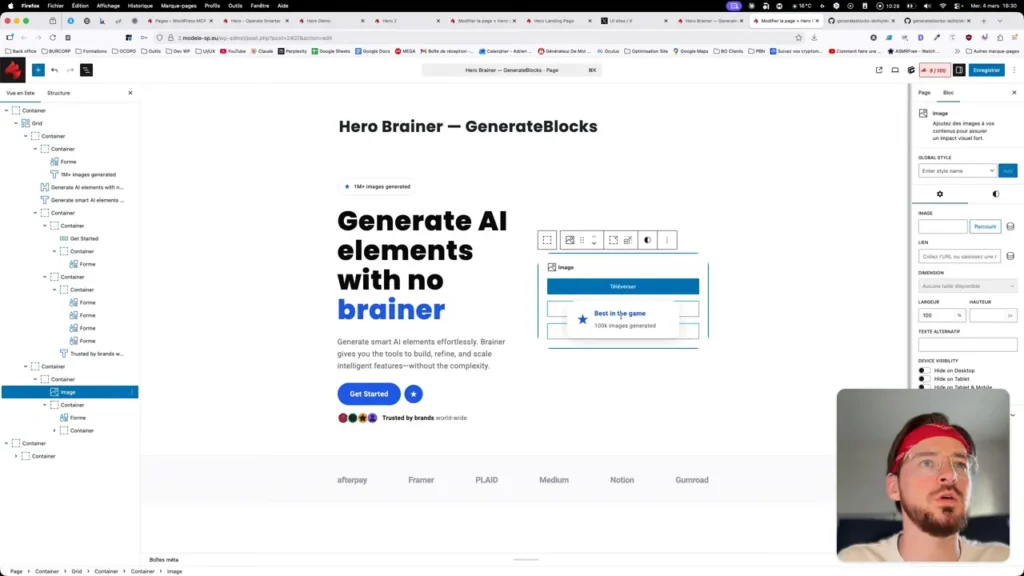
Résultat : un hero fonctionnel, souvent responsive, avec quelques retouches mineures à prévoir. Ce processus permet de gagner beaucoup de temps par rapport à la création manuelle.
Cas d’usage 2 — Générer puis mettre à jour des articles de blog
Claude + MCP peut aussi créer des catégories et publier des articles. Exemple testé : génération de trois articles courts (≈ 300 mots) sur un même sujet, chacun avec un angle différent (droite, gauche, neutre), et création d’une catégorie « actualité ».
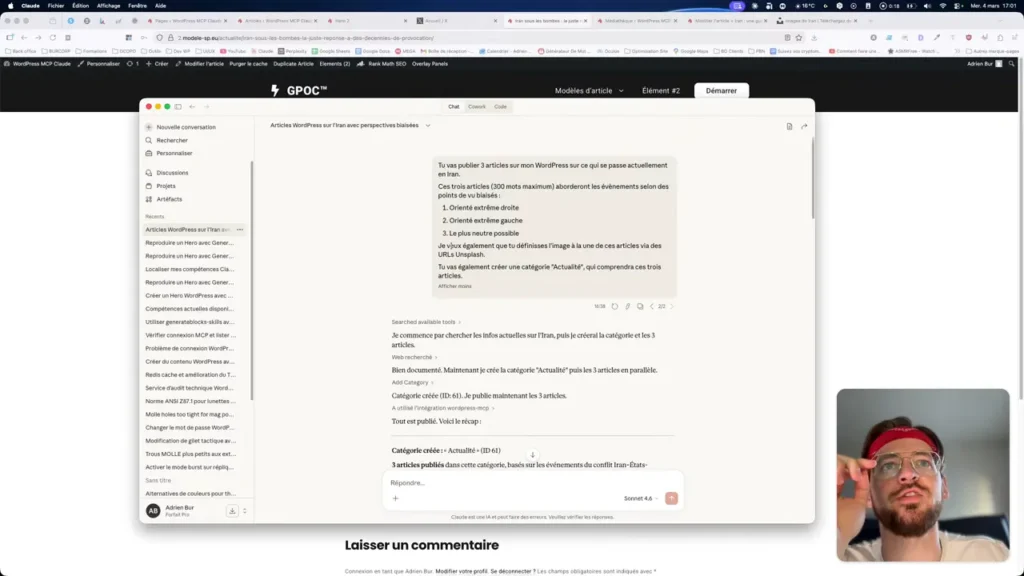
Ensuite, vous pouvez demander à Claude de revenir plus tard et de mettre à jour ces articles. Exemple d’opération intéressante : ajouter une « citation » synthétique en tête de chaque article en fonction de l’angle éditorial détecté (analyse automatique puis insertion).
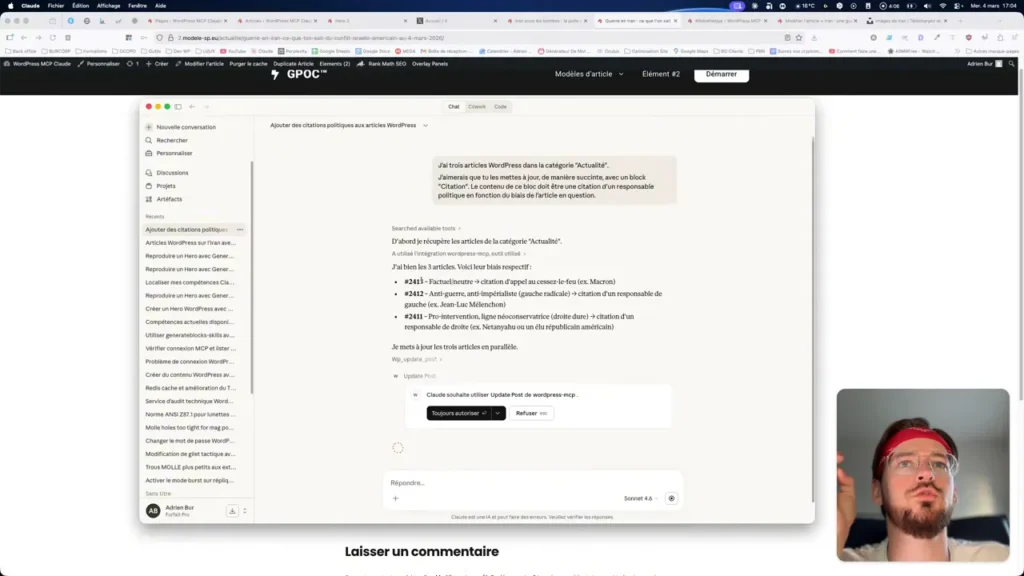
Attention : Claude peut parfois « halluciner » des citations. Si vous avez besoin d’exactitude, demandez explicitement des citations sourcées, ou fournissez une liste de personnalités à privilégier.
Conseils, limites et bonnes pratiques
- Sécurité du token : gardez le JWT confidentiel. Utilisez une durée adaptée au risque.
- Logs : sans correction du chemin du log, Claude générera une erreur ; pensez à définir /dev/null.
- Images : l’import direct d’images peut échouer si Claude n’a pas le champ URL. Utilisez des URLs publiques (Unsplash) quand c’est possible.
- Builders : la méthode fonctionne avec GenerateBlocks, Elementor et potentiellement d’autres builders (Divi peut nécessiter des tests supplémentaires).
- Fiabilité : certaines requêtes peuvent prendre du temps ou planter. Recommencez si nécessaire et prévoyez des vérifications humaines.
- Personnalisation : créez vos propres skills Markdown pour cadrer précisément la sortie (layout, responsive, classes CSS).
Récapitulatif rapide
- Télécharger et installer le plugin WordPress MCP.
- Activer Enable MCP functionality, Create tools et Update tools.
- Générer un token JWT (copier).
- Installer Claude Desktop et coller le snippet dans la config.
- Modifier le chemin des logs (recommandé : /dev/null) et redémarrer Cloud.
- Activer le connecteur WordPress-MCP dans Claude et tester la connexion.
- Ajouter ou créer des skills pour automatiser créations et mises à jour.
Claude connecté à WordPress via MCP ouvre des possibilités puissantes pour accélérer la production de contenu et la création de sections visuelles. Expérimentez avec des skills, soignez la configuration et gardez une validation humaine pour les contenus sensibles.
Bon développement et bonnes automatisations !
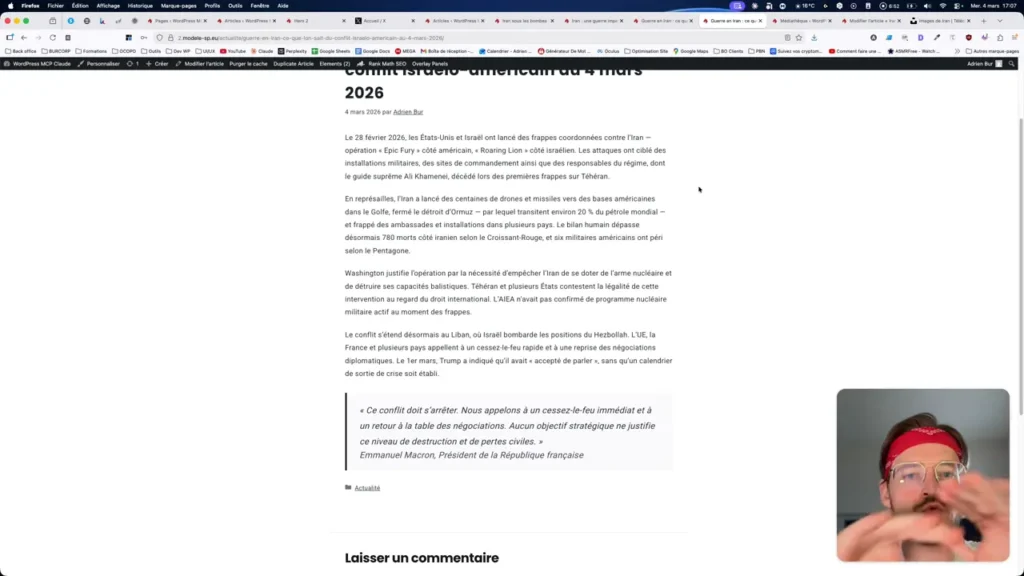
Ce tutoriel a été créé depuis cette vidéo J’ai connecté Claude à mon WordPress (et c’est un game-changer) à l’aide de l’IA.
4 réponses
salut, est-ce qu’il ne faudrait mettre à jour ton tuto puisque le GIT « WordPress MCP » a été déprécié au profit de « MCP adapter » ?
Salut,
Si ! Dès que j’aurais testé la nouvelle version, je viendrai mettre à jour cet article. En attendant, ça fonctionne toujours très bien 🙂
bravo et merci pour le partage !!
Ravis que ça t’ait plu Jacques!